

Box Hubsのドキュメント管理とBox AI APIのコンテンツ分析を組み合わせて活用すると、ワークフローの効率化に役立ち、チームは既存の資料を基により多くの情報に基づいた意思決定を行うことができます。
Box AI APIとBox Hubsを使用すると、開発者や組織は、多くの汎用性の高い企業ドキュメントを理解し、そこからインサイトを提供できるインテリジェントなコンテンツ管理アプリケーションを構築できます。
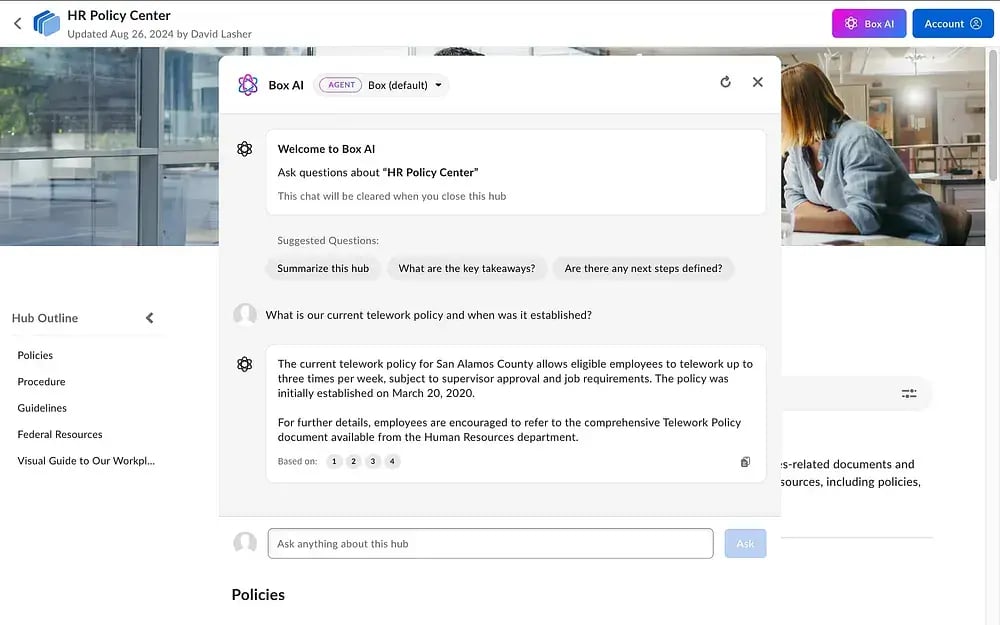
Box Hubsの一般的なユースケースには、資産管理Hub、チームや部署のサイト、セールスイネーブルメントポータル、マーケティングポータル、オンボーディング用Hubなどがあります。
マーケティングポータルのユースケースを詳しく見てみましょう。マーケティングチームは、製品のリリースに関するすべての資料を一元管理するための専用のHubを作成し、チームメンバーがキャンペーンドキュメントに組織的にアクセスできるようにします。Box AI APIを使用して、チームは、既存のマーケティングコンテンツから、成功したキャンペーンに共通するテーマの特定や長い市場調査レポートの要約など、主要なインサイトを抽出できます。
Box HubsとBox AI APIを有効にする方法
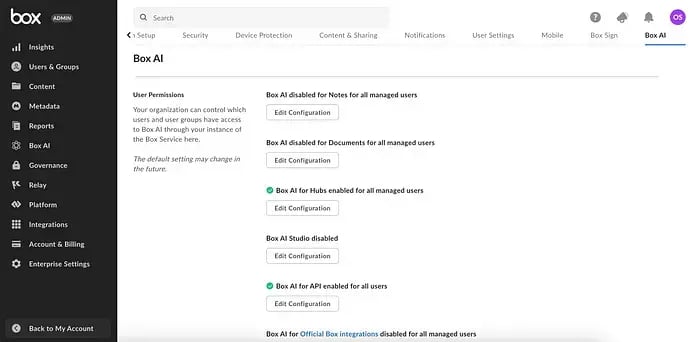
Box AI APIとBox Hubsは、Box管理コンソールで有効にできます。以下の手順を実行します。
- [Enterprise設定] に移動します。
- [Box AI] タブを選択します。
- [すべての管理対象ユーザーに対してBox AI for Hubsを無効にしました] というオプションで構成を有効にします。
- [すべてのユーザーに対してBox AI for APIを有効にしました] というオプションで構成を有効にします。
Box AI APIの操作を開始する
Box Platformを初めて使用する場合は、開発者向けガイドにアクセスして、初めてのBox Platformアプリの作成方法を確認してください。
Box AI APIコールを実行するには、適切なスコープが有効になっているBox Platformアプリが必要です。Box開発者コンソールに移動して、目的のBox Platformアプリを選択し、[構成] タブに移動して、[アプリケーションスコープ] セクションまでスクロールし、[AIを管理する] スコープを有効にします。
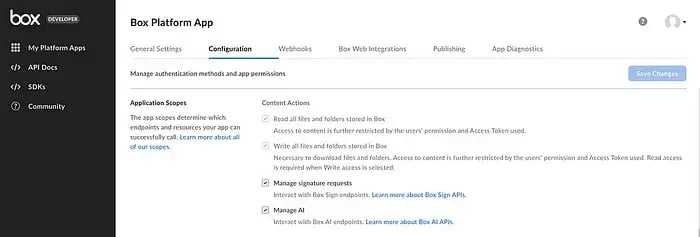
アプリケーションのスコープまたはアクセスレベルを変更すると、アプリケーションの再承認が必要になります。詳細については、Developerドキュメントを参照してください。
Box AI APIを使用してBox Hubsにクエリを実行する
Hubに対してBox AIへの質問クエリを実行する際は、以下の点に注意してください。
- itemsオブジェクトでは、値にhubsを指定したtypeパラメータを追加します。
- 同じitemsオブジェクトにHubのIDを含めます (HubのIDはメインのBoxウェブアプリ内のURLで確認できます)。
- modeはsingle_item_qaに設定する必要があります。
- promptには、Hubコンテンツに対する質問を含めます。
cURLスニペットは次のようになります。
クエリ実行はHubにつき10,000ファイルに制限されているなど、既知の制限がいくつかあることに注意してください。また、英語以外の言語では、生成される結果の品質が低下する場合があります。詳細および最新情報については、こちらのサポートページを確認してください。
このBox AI APIリクエストは、Box AIのデフォルトの設定を使用して実行され、返されるレスポンスは次のようになります。
Box AI APIのデフォルトの設定を上書きする方法 (LLMエンドポイントパラメータの変更、完了に必要なトークン数の調整、別のLLMモデルの選択など) に関する広範なチュートリアルについては、こちらのブログ記事をご覧ください。
ウェブアプリにBox Hubsを埋め込む
Box Hubsはウェブアプリに直接埋め込むこともできます。このソリューションにより、ネイティブのBox AIエクスペリエンスも実現します。iframeコードスニペットを生成して、ウェブアプリのソースコードに直接貼り付けることができます。詳細な手順については、以前のブログ記事をご覧ください。
🦄 Box Platformの他のエキスパートと交流したい場合は、サポートや知識共有のためのBox Developer Community (英語のみ) にご参加ください。