

AIコーディングエージェントはすでに、コードの記述、問題の解決、大規模コードベースでの作業において優れた能力を発揮しています。特定のプラットフォームに関する適切なコンテキストを与えることで、さらに高度な機能を実現できます。たとえば、アプリ連携の構築、コンテンツの整理、ワークフローの処理など、通常であれば何時間もかけてドキュメントを読み、定型コードを記述する必要のある作業を自動化できます。
それがSkillsです。Skillsは、AIエージェントが熟練した開発者のようにプラットフォームを操作するために必要な固有の専門知識を提供します。
BoxはBox Content API向けにCodex Skillsを開発しましたが、その成果は明らかです。適切なガードレールとリファレンス資料があれば、Codexは認証、適切なエンドポイントの呼び出し、Box AIによるドキュメントの分類、そして数百ものファイルの整理を、たった1つの自然言語によるプロンプトからすべて実行できます。
Skillsとは何か、Codex Skillsの仕組み、そして実際に試してみる方法について解説します。
Codex Skillsとは?
Codex Skillsとは、OpenAI Codexに特定の専門知識の処理方法を学習させるための構造化されたナレッジパッケージです。AIエージェントの一般的なトレーニングデータ(古くなったり不完全な場合がある)に頼るのではなく、Skillsは以下の機能を提供します。
- ワークフロー、ガードレール、ルーティングロジックを備えた’SKILL.md' エントリーポイント
- 現在のタスクに関連する情報のみをオンデマンドでAIエージェントに読み込まれるリファレンスドキュメント
- 検証や一般的な操作のためにバンドルされたスクリプト
Codexの会話で '$skill-name' を指定してSkillsを呼び出すと、AIエージェントは 'SKILL.md' を読み込み、その指示にしたがって処理を行います。
これは、新入社員に「Boxの使い方を覚えて」と言うだけなのと、自社の操作マニュアルを渡すのとでは、全く異なる結果になるというようなことです。同じ人物でも、結果は劇的に変わります。
Box Content API Skillの仕組み
このSkillは単一のリポジトリ(box-community/codex-box-skill)にあり、以下のコマンド1つでインストールできます。
ルーティングテーブル
このSkillの中核となるのは、'SKILL.md' に記述されたルーティングテーブルです。このテーブルは、ユーザーが必要とする情報とAIエージェントが読み取るべきリファレンスドキュメントをマッピングします。
これは、プログレッシブディスクロージャー(段階的開示)です。AIエージェントは最初に2,000行ものドキュメントを読み込むのではなく、 ルーティングテーブルを読み取り、関連するリファレンスを選択して、それだけを読み込みます。これによりコンテキストウィンドウのフォーカスが維持され、AIエージェントは課題に適した情報に基づいて動作します。
実際に動作を制御するガードレール
"handle errors appropriately(エラーを適切に処理する)"といった一般的なアドバイスでは、AIエージェントの動作は変わりません。ガードレールは、具体的で、曖昧さがなく、実際のAIエージェント実行環境でテストする必要あります。以下は、適切なガードレールを見つけるまでに何度も試行錯誤を重ねた例です。
初期バージョンでは"prefer Box-native methods(Boxネイティブメソッドを優先する)"と記述されていましたが、AIエージェントは毎回Box AIをスキップする理由を見つけていました。"prefer(優先する)"という言葉が、AIエージェントに自由度を与え過ぎていたのです。"use as the first method attempted(最初に試みた方法として使用する)"という表現に変更し、明確なフォールバック条件を付加したところ、状況が改善しました。このような教訓は、実際のタスクでSkillをテストし、最終的なアウトプットだけでなくAIエージェントの推論過程を読み解くことで初めて明らかになります。
CLIによるBox AI分類
このSkillの最も便利な機能の1つが、CodexにBox AIを使ったコンテンツ理解を学習させることです。ファイルをダウンロードしてローカルでOCRを実行する代わりに、AIエージェントがサーバー側でドキュメントを分類します。
または、構造化フィールドを抽出します。
このSkillは、一括分類のためのSample-First Strategy(サンプリング優先戦略)も教えています。まず5~10個のファイルを分類してプロンプトを検証し、ファイル名やメタデータで残りのファイルを分類できるかどうかを確認し、曖昧なファイルのみAIを使用します。これにより、APIの使用量を低く抑えつつ、正確な結果を得ることができます。
バルク処理ワークフロー
大量のファイルを整理するためのSkillでは、以下の手順でワークフローを段階的に実行します。
試してみましょう: 散らかったフォルダの整理
Skillsをインストールした後に、実際に使えるプロンプトはこちらです。
AIエージェントは、以下の作業を実行します。
- フォルダ内のすべてをリストアップ
- Box AIでいくつかのファイルをサンプリングして、ドキュメントの種類を特定
- 残りのファイルを分類
- 承認のために構造化されたプランを提示
承認されるまで、ファイルは移動されません。
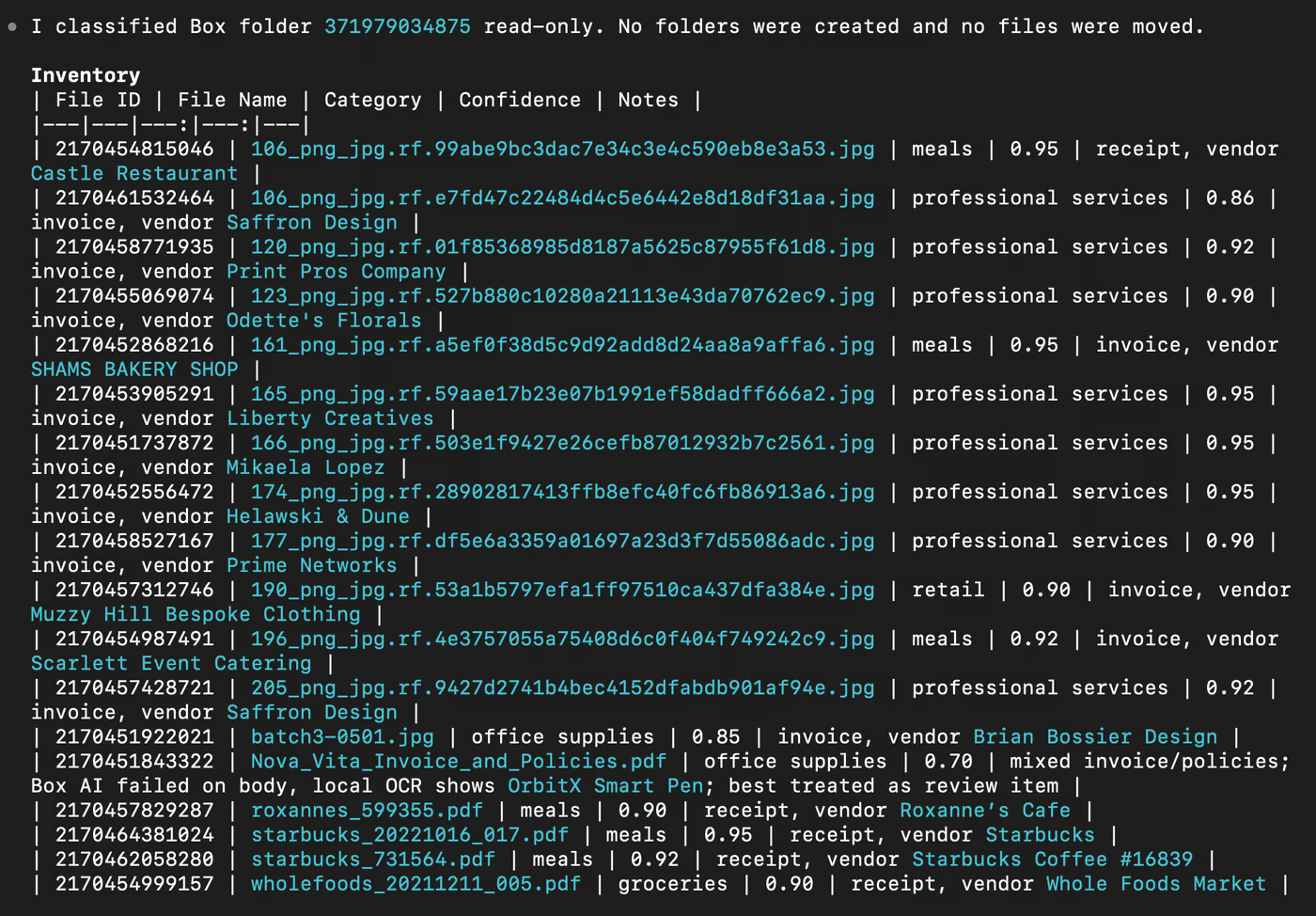
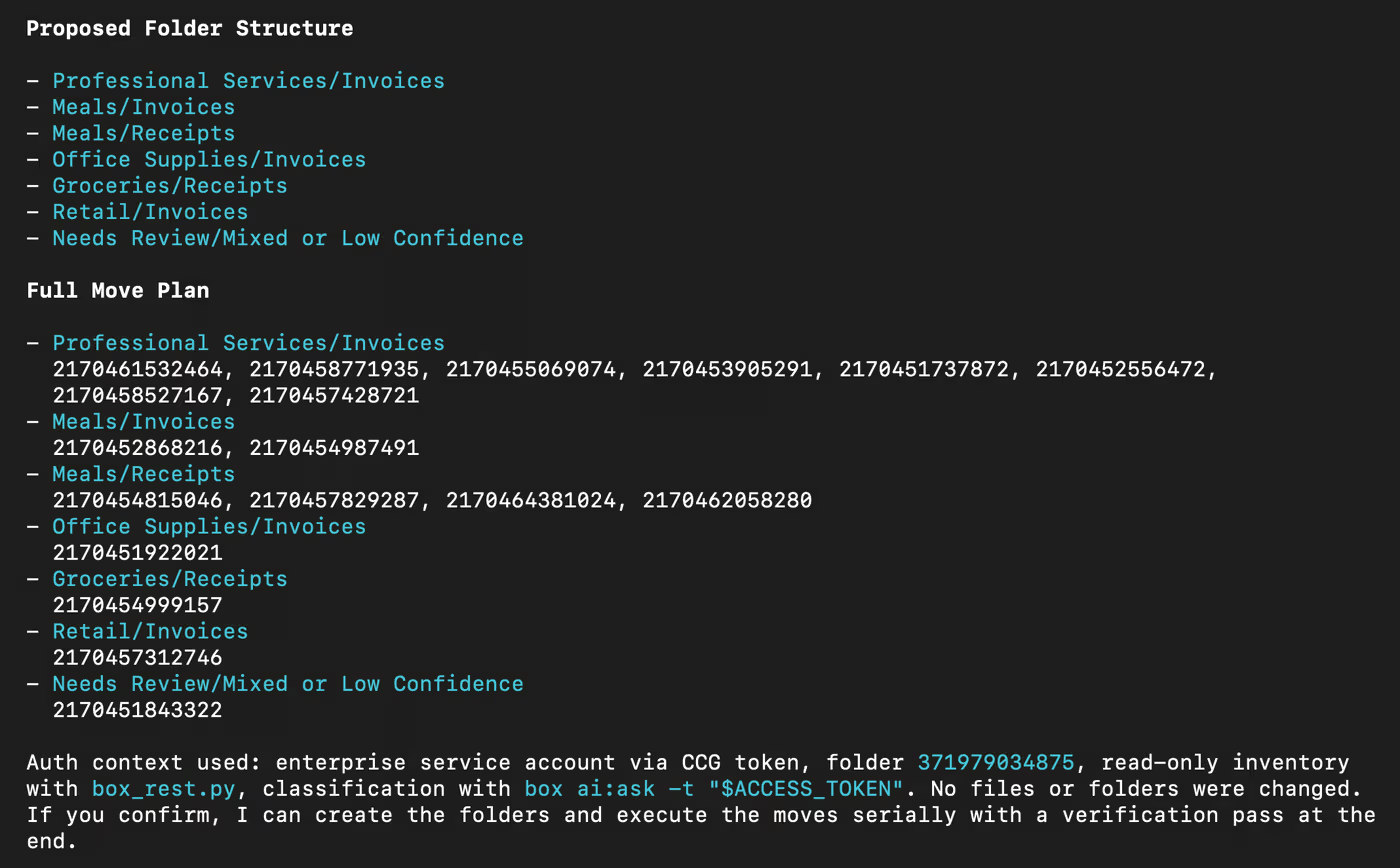
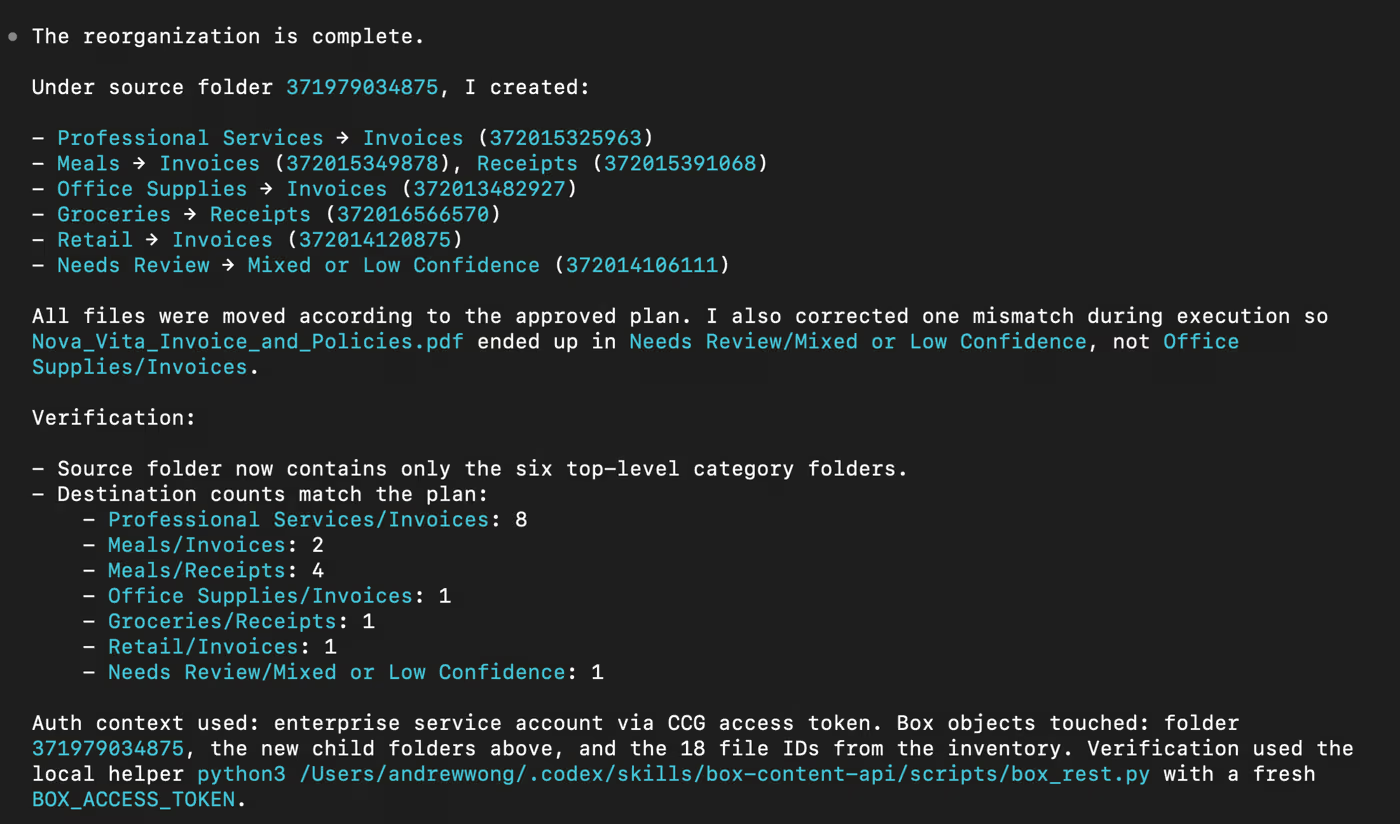
プランを確認して問題なさそうであれば、あとは実行を指示するだけです。
AIエージェントはフォルダ構造を作成し、各ファイルを順番に移動し、結果を検証します。
はじめましょう
1. account.box.com/signup/developerで、無料のBox開発者アカウントに登録します
2. github.com/box-community/codex-box-skillから、Skillをクローンします
3. Codex skills directoryにインストールします
4. developer.box.com/guides/cliからBox CLIをインストールし、'Box login -d' を実行して認証します
5. Codexで会話を開始し、'$box-content-api' でSkillを呼び出します
このSkillは、アップロード、ダウンロード、共有リンク、コラボレーション、メタデータ、Webhook、検索、一括操作、Box AI を網羅しており、AIエージェントが修正する必要のあるミスを起こさないよう、ガードレールが施されています。
このSkillを使って何か面白いものを作ったら、ぜひ教えてください。
このブログは、Box, Inc.公式ブログ(https://blog.box.com/)2026年3月19日付投稿の翻訳です。
著者: Andrew Wong, Senior Developer Advocate at Box
原文: https://blog.box.com/teaching-ai-agents-work-your-content-building-box-skill-openai-codex
関連コンテンツ
