

Box AI Studio APIを使用すると、開発者は、組織向けに強力なAIエージェントを作成して管理できます。
たとえば、特定のコンプライアンスルールや標準を考慮しながら顧客のドキュメントに関する質問に回答する、コンプライアンスコンサルタントの役割を果たすAIエージェントを作成することができます。
AIエージェントの高度な機能には、具体的な指示を含むプロンプトの構成とカスタマイズがあります。たとえば、ビジネスの背景やブランドのトーンが反映されるようなエージェントによる応答の仕方を指定できます。
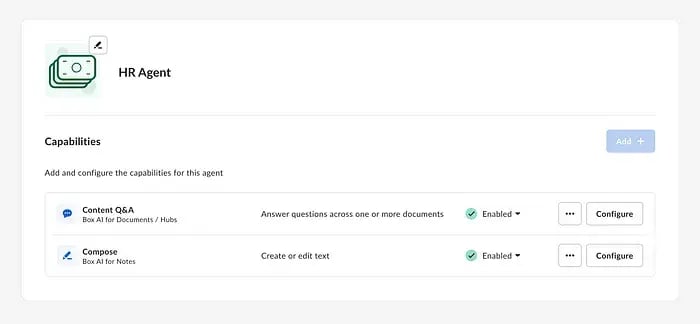
AIエージェント用のセキュアなAIモデル
さらに、AIエージェントを強化するために選択できるセキュアなAIモデルも利用可能です。Boxが信頼するAIモデルプロバイダが提供する最新モデルの詳細については、Developerドキュメントページをご覧ください。
Box AI Studioを有効にする方法
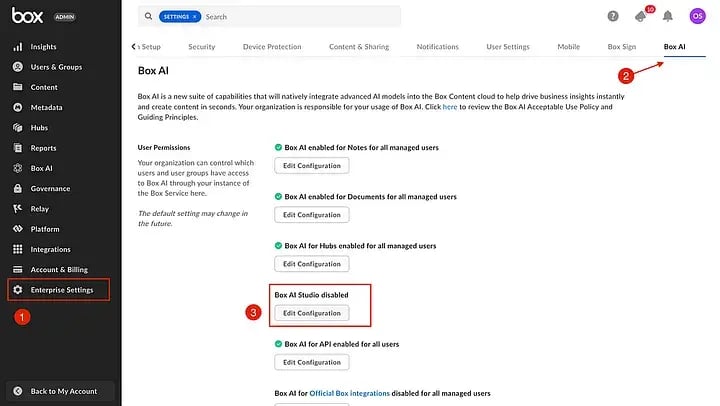
Box AI Studioは、Box管理コンソールで有効にできます。以下の手順を実行します。
- [Enterprise設定] に移動します。
- [Box AI] タブを選択します。
- [Box AI Studioを無効にしました] というオプションで構成を編集します。
AIエージェントは、選択したユーザーとグループに対して有効にすることも、企業のすべてのユーザーに対して有効にすることもできます。
Box AI Studio APIの操作開始
Box Platformを初めて使用する場合は、開発者向けガイドにアクセスして、初めてのBox Platformアプリの作成方法を確認してください。
Box AI Studio APIコールを実行するには、適切なスコープが有効になっているBox Platformアプリが必要です。Box開発者コンソールに移動して、目的のBox Platformアプリを選択し、[構成] タブに移動して、[アプリケーションスコープ] セクションまでスクロールし、[AIを管理する] スコープを有効にします。
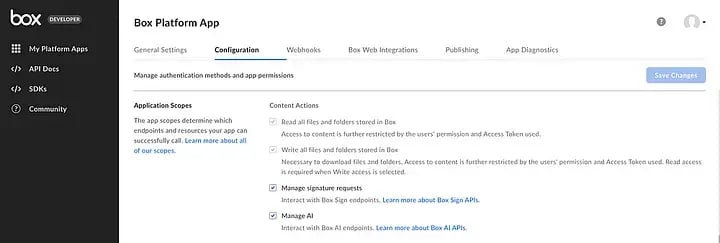
アプリケーションのスコープまたはアクセスレベルが変更されると、アプリケーションの再承認が必要になります。詳細については、Developerドキュメントを参照してください。
これで、Box AI Studio APIの操作を開始できるようになりました。APIは以下の5つのエンドポイントで構成されています。
AIエージェントの作成
今回は、Box APIの操作にPostmanを使用しました。こちらのクイックスタートガイドに従うと、簡単に設定できます。
最初のAPIコールでは、企業のマーケティングおよびコンテンツ戦略に特化した専門的なアシスタントを作成しました。このリクエスト内のパラメータの一部を詳しく見ていきましょう。
以下の3つの必須パラメータを渡しました。
ただし、AIエージェントを作成するにはこれだけでは不十分です。エージェントに少なくとも1つの機能を指定する必要があります。使用可能な機能には、ask、text_gen、extractの3つがあります。この例では、text_gen機能を選択しました。
text_genオブジェクトでは、このエージェントを強化するAIモデルなど、いくつかのオプションを指定しました。また、LLMがその役割と目的を理解するのを助けるsystem_messageも追加しました。エージェントにさらに要件を指定するためのcustom_instructionsなど、プロパティを追加することも可能です。今回のコール例に使用したリクエスト本文を次に示します。
APIにより、AIエージェントIDなどの多くの情報が返されます。この情報は、次のリクエストで役立ちます。
作成されたAIエージェントのリストを確認するには、Box管理コンソールに移動し、[Box AI] タブに移動します。AIエージェントのリストには、Box AI Studio APIを使用して作成したばかりのProfessional assistantが表示されます。
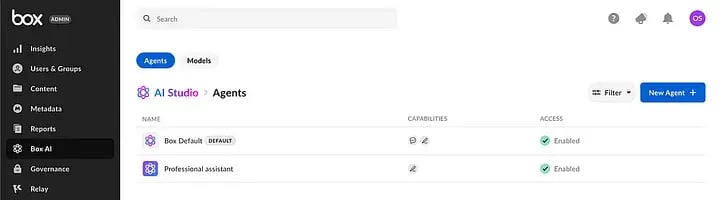
結果として、Boxのエンドユーザーは、Box DefaultエージェントをProfessional assistantエージェントに変更し、Box Notesなどでそのエージェントを操作できます。エージェントのシステムメッセージで指定されているように、これは、企業のマーケティングおよびコンテンツ戦略に特化したテキストの生成に役立ちます。
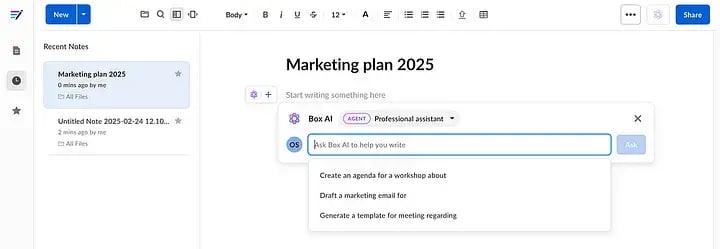
エージェントには複数の機能を設定することができます。たとえば、AIエージェントを更新エンドポイントを使用すると、具体的な指示を指定してメタデータを抽出したりコンテンツに関連した質問をしたりするなどの機能を追加することもできます。追加のきめ細かなパラメータにより、カスタマイズされたAIエージェントを作成し、微調整することが可能です。各機能の詳細については、以下を参照してください。
エージェントIDを指定してAIエージェントを取得
エージェントIDを指定してAIエージェントを取得エンドポイントを使用すると、特定のAIエージェントに関連するすべてのデータを取得できます。必須パラメータはAIエージェントIDのみです。
エージェントの構成に関連するすべての詳細を取得するには、次の例に示すように、さらにfieldsクエリパラメータを追加します。
その結果、レスポンスが拡張され、AIエージェントに関連する詳細がすべて含まれるようになります。
また、生成されたBox SDKを使用して、Box AI Studio APIを操作することもできます。TypeScript、Python、.NET、Swift (現在ベータ版)、Java (現在ベータ版) など、複数のプログラミング言語で利用可能なコードスニペットをご確認ください。
いつものように、Box Developer Community (英語のみ) で皆さまからのフィードバックや事例をお待ちしております。🦄