

もともとBox CLIは、開発者や管理者がターミナルを使って反復作業を自動化できるようにするために開発されました。ターミナルはこれまでも自動化のための最も強力な環境の1つでしたが、状況は変わりつつあります。今やコマンドラインは、AIエージェントにとって最適なツールとなっています。Claude Code、Gemini CLI、Codex CLIといったツールはすべて、ターミナルでの利用を想定しており、これらの環境が提供する豊富なツールと柔軟性を活かしています。
本日、Box CLIの新バージョンをリリースしました。AIエージェントを含むすべてのユーザーが、Box内のコンテンツを安全かつプログラム的に操作しやすくなります。ワークフローのスクリプト作成、ターミナルからのコンテンツ探索、AIエージェントによるファイルの取得、メタデータの適用、ドキュメントの変換など、どのような機能でも、アップデートされたBox CLIは、Box Platformへのシンプルで構成しやすいインターフェースを提供します。
はじめましょう
Box CLIは、数秒でインストールできます。
npm i @box/cli -g
Node.jsをインストールする必要があります。または、CLIガイドからお使いのシステム用のネイティブバイナリを入手することもできます。
Box認証情報による認証
CLIをインストールしたら、認証が必要です。Boxアカウントをお持ちでない場合は、無料の開発者アカウントに登録して始めることができます。
Boxアカウントがある場合は、ログインコマンドを使用します。
box login

How would you like to authenticate?
[1] Log-in as a Box user (OAuth)
[2] Use a Box Platform app
今回のリリースでは、Boxのログイン認証情報を使用して認証する機能が追加されました。このオプションを選択すると、ブラウザでOAuth認証が開始され、CLIにユーザーと同じ権限範囲が付与されます。
また、Platformアプリを使用して認証することも可能で、CLIの権限範囲をカスタマイズできます。
AIエージェントでCLIを使用する
認証が完了したら、コマンドの実行を開始できます。以下のコマンドを実行すると、実行できる機能の概要を簡単に確認できます。
box --help
さらに、AIエージェントがBox CLIを使用して作業を行うのがこれまで以上に簡単になりました。Claude Codeを使用した例が以下になります。
❯ Box CLIを使用して、このディレクトリ内のすべての請求書をBoxの「Invoices」ディレクトリにアップロードし、請求書テンプレートを使用して構造化メタデータを抽出し、メタデータをファイルに保存します。
これは複数のステップからなるプロセスです。
- Box上に「Invoices」という名前のディレクトリが存在しない場合は作成する
- PDFファイルをそのディレクトリにアップロードする
- 指定されたメタデータテンプレートのキーを特定する
- Box上でPDFファイルに対してメタデータ抽出を実行する
- 抽出した値を各PDFファイルのメタデータに付与する
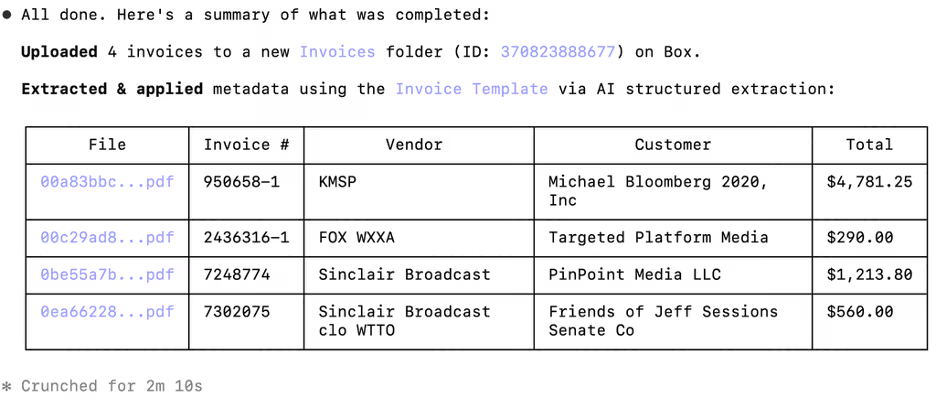
何の補足説明や追加指示もなしに、ClaudeとBox CLIは以下のことを成し遂げました。
Boxは、電子サインや電子すかしなどにも対応しており、ユーザーとAIエージェントがほぼすべてのワークフローを自動化するための基盤を提供します。
新しいBox CLIをいますぐ入手しましょう
新しいBox CLIをいますぐダウンロードして、CLIクイックスタートで使い方を確認しましょう。まだ開発者アカウントをお持ちでない場合は、無料の開発者アカウントに登録しましょう。
AIエージェントがターミナル上でより深く連携できるようになるにつれ、開発者のみなさんがどのようなものを作り出すのか、楽しみです。
このブログは、Box, Inc.公式ブログ(https://blog.box.com/)2026年3月17日付投稿の翻訳です。
著者: Carter Rabasa, Director of Developer Relations at Box
原文: https://blog.box.com/box-cli-content-cli-developers-and-agents
関連コンテンツ
