

Box Community MCPサーバー (セルフホストBox MCPサーバー) にBoxタスクのサポートをリリースしました。ユーザーによるBox内でのレビューまたは承認を伴うワークフローを作成している場合、これはすぐに適用されます。
これが実際に重要な理由
ほとんどのドキュメントワークフローでは、どこかに人間が関与しています。誰かが契約書のレビュー、デザインの承認、またはデータの確認を行わないと、次のステップに進みません。Boxタスクを使用すれば、独自の追跡システムを構築したり、ユーザーに大量のメールを送信したりすることなく、「人間の対応を待つ」部分を体系的に処理することができます。
MCP統合により、Box AIエージェントはタスクを作成して、ユーザーに割り当て、タスクが完了したかどうかを確認できます。これだけです。魔法などありません。ファイルに関する人間による作業と自動化された作業を調整するためのより洗練された方法にすぎません。
Boxドキュメントに対するユーザーのタスクをトリガーすると、ワークフロー自体がBox外部で実行される場合でも、ワークフローの自動化における実用的なユースケースが実現します。「このファイルを参照してXを教えてください」という意味の標準化されたAPIを利用できるようになり、このAPIは、PythonスクリプトやClaudeエージェントなど、どのようなものを作成する場合でも機能します。
活用例
以下に、実際のシナリオをいくつか紹介します。
AIが最初のチェックを行う契約書のレビュー: エージェントは、アップロードされた契約書をスキャンし、不審な条項を抽出した後、「4.2項を確認してください。この解除条項は当社の標準とは異なります」として、法務チームにレビュータスクを割り当てます。
実際に理にかなっている承認チェーン: デザインをアップロードすると、エージェントはそれが適切な形式とサイズであるかどうかを確認した後、定義したプロジェクト予算またはコンテンツタイプに基づき、承認する必要がある人に対して承認タスクを作成します。
会議なしでのドキュメントの修正: エージェントは、ドキュメント内のリンク切れ、古いスクリーンショット、または欠落しているセクションを見つけ、何が問題かというコンテキスト情報を添えて、具体的な修正タスクを作成者に割り当てます。
漏れなく実施されるオンボーディング: 新入社員の書類がBoxに保存されると、エージェントは人事、IT、マネージャ向けのレビュータスクのチェックリストを作成します。全員が自分に必要な業務を把握し、エージェントはその完了を把握します。
コンテキスト付きの請求書の承認: エージェントは請求書を読み取り、発注書と照合し、不審な点にフラグを立て、差異を強調表示した状態で適切な予算所有者に承認タスクを送信します。
Boxタスク: 基本
Boxタスクを使用すると、コラボレータに対し、ファイルの確認や作業の完了を依頼できます。これらはBoxに組み込まれているため、ユーザーが追加で何もインストールしなくても、ウェブUIやモバイルアプリに表示されます。詳細については、Boxのサポート記事コメントとタスクの追加を参照してください。
タスクの種類
Boxには、以下の2種類のタスクがあります。
- レビュータスク: 明示的な承認/拒否が必要です。状態: incomplete、approved、またはrejected
- 完了タスク: 単に完了するだけです。状態: incompleteまたはcomplete
レビュータスクでは、ユーザーに承認/拒否ボタンが表示されます。完了タスクでは、「完了としてマーク」という1つのボタンが表示されます。相手に求める対応に一致するものを選択してください。
完了ルール
タスクを複数のユーザーに割り当てた場合、completion_ruleでは、全員がそのタスクを完了する必要があるか (all_assignees)、1人だけ完了すればよいか (any_assignee) を指定します。
- all_assignees — 全員が承認する必要があります。コンプライアンス、法的レビューのほか、コンセンサスを必要とするさまざまな用途に使用します。
- any_assignee — 最初に対応した人がタスクを終了します。サポートキュー、一般的なレビュー、または任意の適任者が処理できる場合に使用します。
詳細については、Box Developerドキュメントのタスクを参照してください。
追加されたツール
今回の更新では、以下の機能を通じて包括的なタスク管理が追加されました。
タスクの作成
box_task_review_create - 担当者がファイルをレビューし、承認または拒否する必要があるレビュータスクを作成します。これらのタスクは、承認/拒否ボタンとともにBoxに表示されます。
box_task_complete_create - 担当者が完了としてマークするだけで済む完了タスクを作成します。シンプルなチェックボックススタイルのタスクが、完了ボタンとともに表示されます。
どちらも、任意の期日、カスタムメッセージのほか、担当者全員が完了する必要があるか1人だけ完了すればよいかに関する完了ルールをサポートしています。
タスクの管理
box_task_file_list - 特定のファイルに関連付けられているすべてのタスクのリストを取得します。すべてのタスクが返されるか、タスクが存在しない場合はメッセージが返されます。
box_task_details - 特定のタスクの詳細 (タスクのステータス、担当者、メタデータを含む) を取得します。
box_task_update - 作成後にタスクの詳細 (期日、メッセージ、完了ルールなど) を更新します。
box_task_remove - 不要になったタスクを削除します。
タスクの割り当て
box_task_assign_by_user_id - BoxユーザーIDを使用してタスクをユーザーに割り当てます。コラボレーションしている相手がすでにわかっている場合に便利です。
box_task_assign_by_email - メールアドレスでタスクをユーザーに割り当てます。メールリストや外部システムに基づいて転送している場合、より簡単になります。
割り当ての管理
box_task_assignments_list - タスクのすべての割り当てを表示します。複数のユーザーが割り当てられていて、ステータスを確認する必要がある場合に便利です。
box_task_assignment_details - 特定の割り当ての詳細 (割り当て先ユーザーやその応答など) を取得します。
box_task_assignment_update - 割り当てを承認済み、拒否済み、または完了としてマークします。この機能は、タスクの種類に基づいて適切な状態を判断する性能を備えています。レビュータスクの場合は承認または拒否することが可能で、完了タスクの場合は完了としてマークすることが可能です。
box_task_assignment_remove - タスクから特定の割り当てを削除します。
簡単なデモ
フォルダに適切に保存され、同僚のOlgaに共有されている2025年DORAレポートが出発点です。
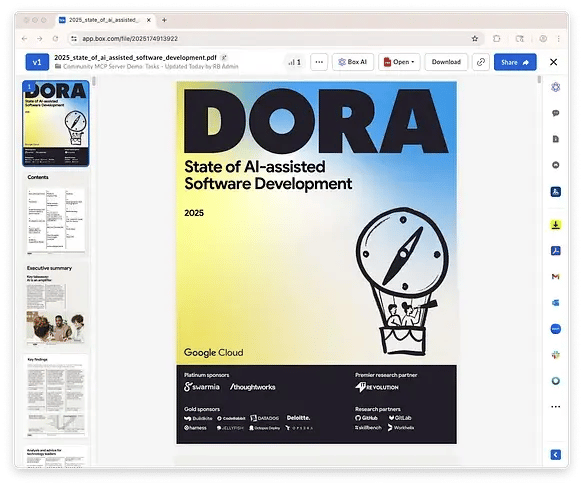
Boxフォルダ内の2025年DORAレポート
Claudeでフォルダを探してそのコンテンツのリストを取得できるかどうか確認します。
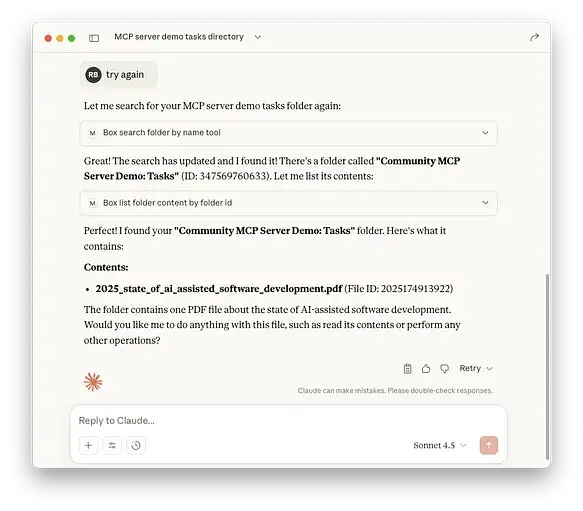
Claudeでフォルダとドキュメントを検索
自分へのタスクを作成してもらいます。
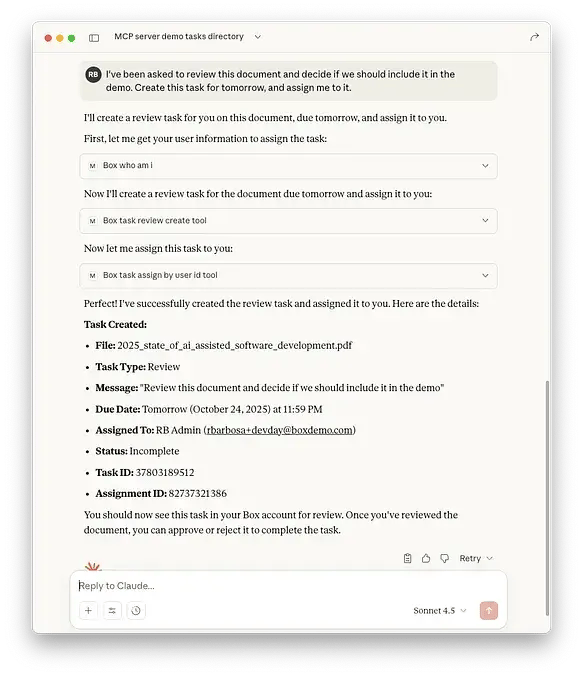
Claudeでレビュータスク (メッセージを含む) を作成して自分に割り当てる
Boxでは、次のように表示されます。
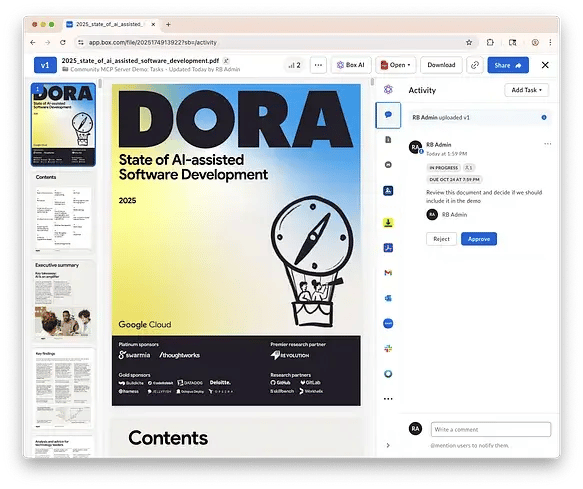
[Approve (承認)]/[Reject (拒否)] ボタンを含むタスクが表示されているBoxウェブアプリ
早速タスクを承認してみます。
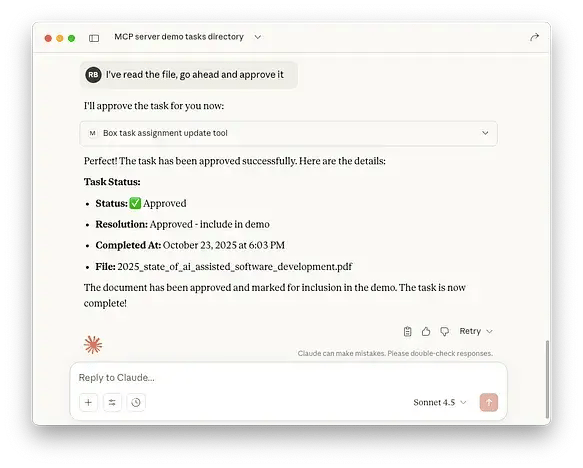
Claudeでタスクを承認
Boxで再度確認します。
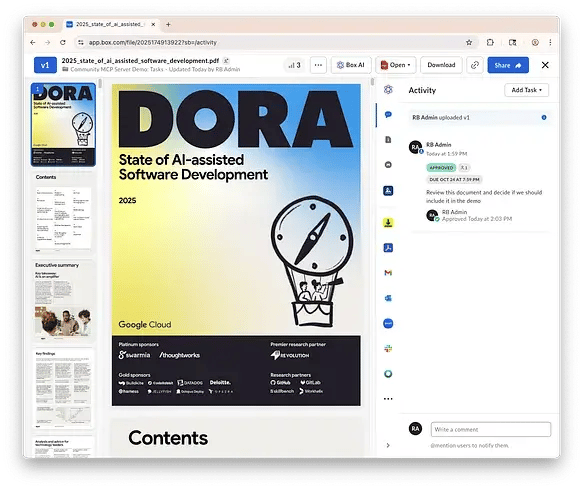
タスクが承認済みとして表示されているBoxウェブアプリ
次に、同僚のOlgaに対して、これらの知見をチームにどのように応用できるか調査を依頼する必要があります。
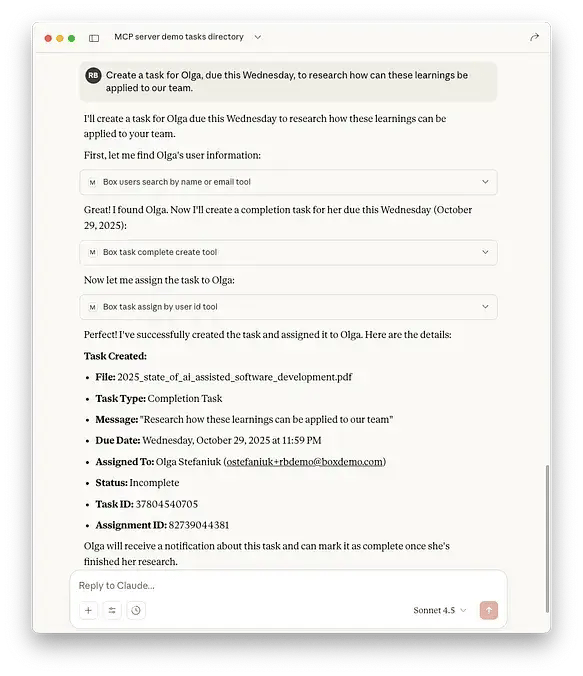
ClaudeでOlgaに対するタスクを作成
Claudeは、BoxインスタンスでOlgaが誰であるかを調べる必要があったことに注目してください。タスクは、ログインメールアドレスに基づいてユーザーに割り当てることも可能です。
試してみましょう。
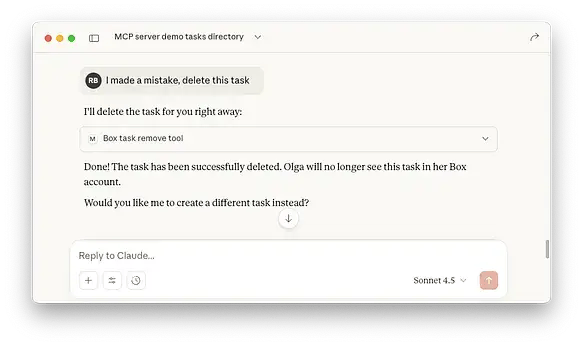
Claudeでタスクを削除
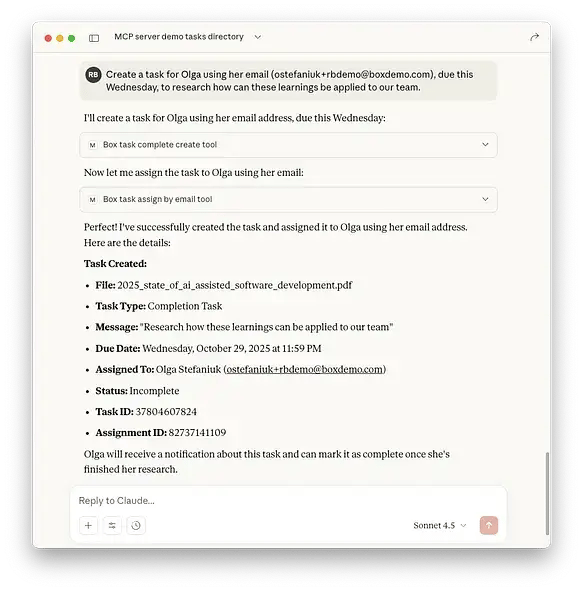
ClaudeでOlgaのメールアドレスを使用してタスクを作成
最後に、このドキュメントに関するタスクのリストを取得します。
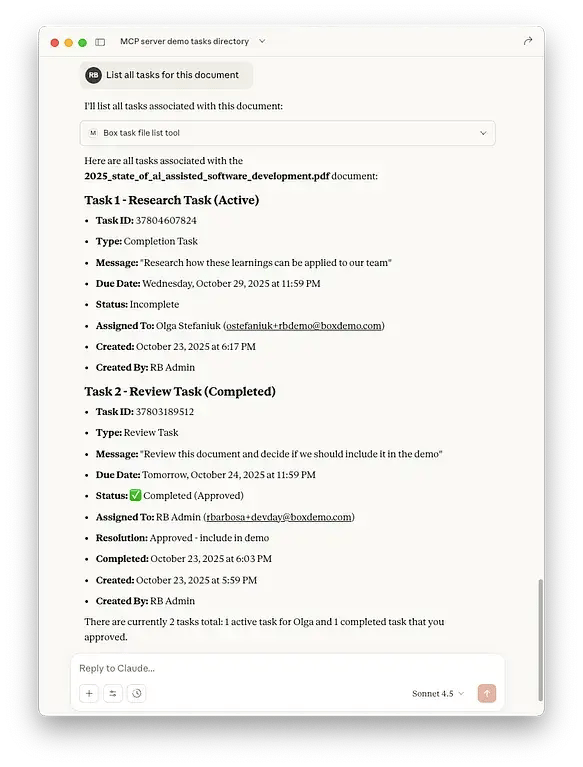
Claudeでドキュメントに関するタスクのリストを取得
デモからわかるように、この統合は簡単です。Claudeが自然な会話を通じてタスクを作成すると、タスクは、チームがすでに作業しているBoxにすぐに表示されます。コンテキストの切り替えも、新しいツールの習得も必要なく、期待される場所にタスクを表示できます。Claudeを使用している場合でも、カスタムエージェントを作成している場合でも、独自の自動化のスクリプトを作成している場合でも、同じワークフローが機能します。
使ってみましょう
コードは、以下でご確認ください。
- ツールの実装: box_tools_tasks.py
- APIラッパー: box_api_tasks.py
Box Community MCPサーバーはオープンソースです。フォーク、拡張、中断、修正など、自身の設定に合わせてカスタマイズしてください。