

Box Community MCP (Model Context Protocol) サーバーは、開発者が何度もリクエストされている1つのこと、つまりコラボレーションの管理に焦点を当てた大規模な更新を実施しました。
コラボレーションが重要な理由
Boxにおけるコラボレーションとは、誰が何にアクセスできるかを制御する方法です。これは権限システムと考えてください。
より詳しい技術的な情報については、Boxのコラボレーションガイドを参照してください。
新機能
3つの主要なカテゴリに分類される17の新しいツールを追加しました。
ユーザー検索ツール:
- box_users_list_tool - 組織内のすべてのユーザーを取得する
- box_users_locate_by_email_tool - メールアドレスで特定のユーザーを検索する
- box_users_locate_by_name_tool - 名前でユーザーを検索する (完全一致)
- box_users_search_by_name_or_email_tool - 名前とメールアドレスを横断検索する
グループ検索ツール:
- box_groups_search_tool - 名前でグループを検索する
- box_groups_list_members_tool - グループ内のユーザーを表示する
- box_groups_list_by_user_tool - ユーザーが属するすべてのグループを検索する
コラボレーションツール:
- box_collaboration_list_by_file_tool / box_collaboration_list_by_folder_tool - アクセス権限のあるユーザーを表示する
- box_collaboration_file_user_by_user_id_tool / box_collaboration_file_user_by_user_login_tool - ファイルに対するユーザーのアクセス権限を追加する
- box_collaboration_folder_user_by_user_id_tool / box_collaboration_folder_user_by_user_login_tool - フォルダに対するユーザーのアクセス権限を追加する
- box_collaboration_file_group_by_group_id_tool / box_collaboration_folder_group_by_group_id_tool - グループのアクセス権限を追加する
- box_collaboration_update_tool - 権限を変更する
- box_collaboration_delete_tool - アクセス権限を削除する
デモ
上記の新しいツールを使ってできることについて、一連の手順を以下に示します。
ユーザーのツール
まず、Boxインスタンスで利用可能なユーザーを把握します。
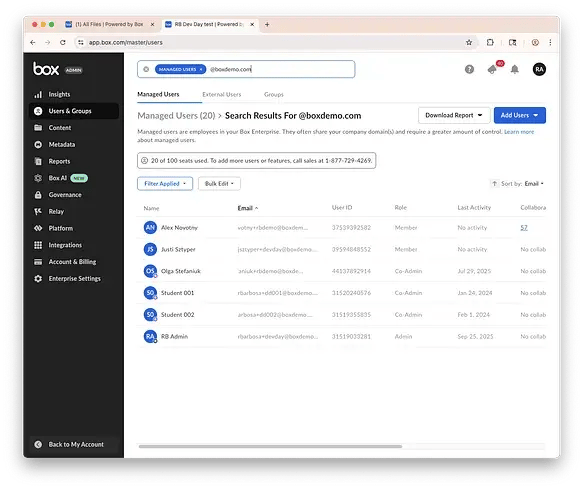
このBoxインスタンス上のユーザー
例えば、メールアドレスでユーザーを特定できます。
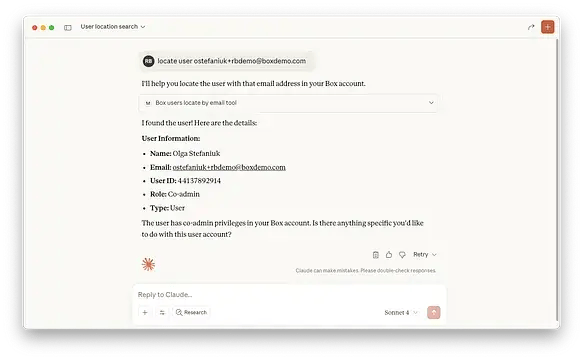
Claudeでメールアドレスを指定してユーザーを検索
アプリケーションのスコープに応じて、ユーザーを検索できます。
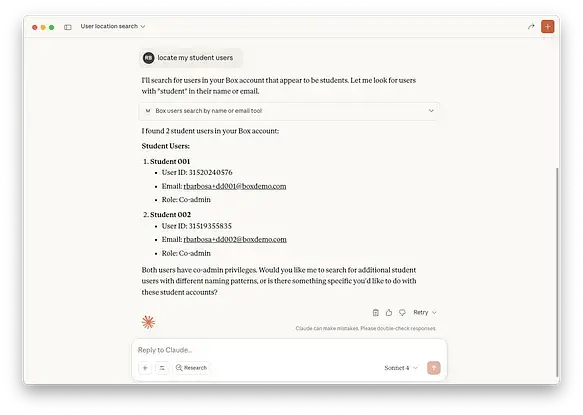
名前がStudentで始まるユーザーを検索
グループのツール
使用できるグループもいくつかあります。
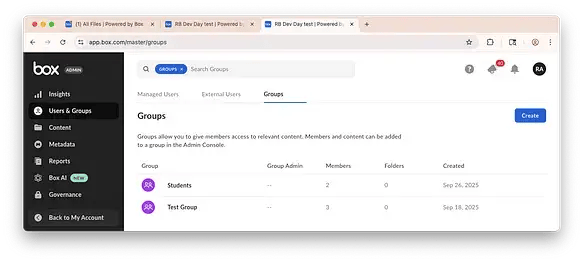
インスタンス上のグループ
ここで、Studentsグループを検索できます。
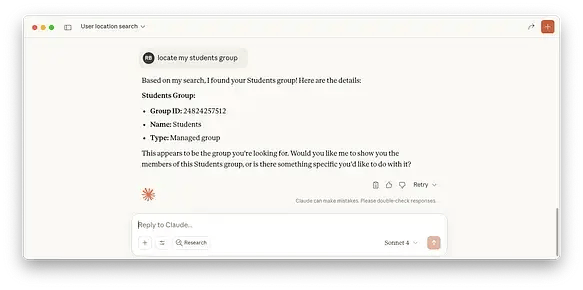
Studentsグループを検索
次に、このグループのメンバーを確認します。
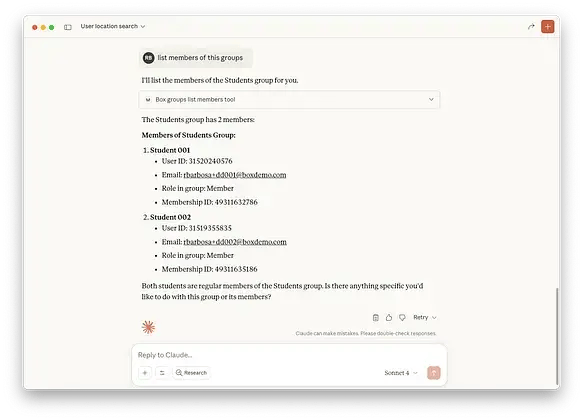
Studentsグループのメンバーのリスト
自分がどのグループに属しているかを質問することもできます。
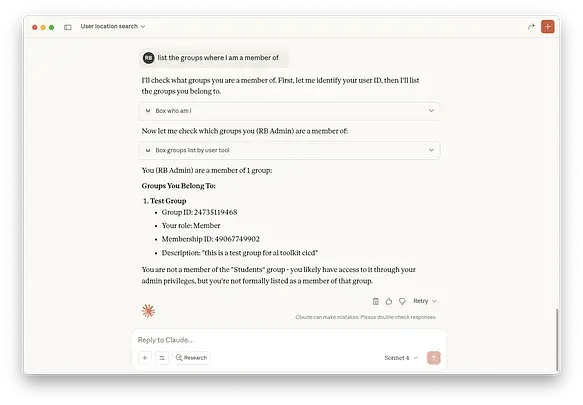
自分がメンバーになっているすべてのグループのリストを取得
コラボレーションツール
この例では、1つのファイルを含むCollaboration MCP Testフォルダを使用します。まだどちらにもコラボレーションは設定されていません。
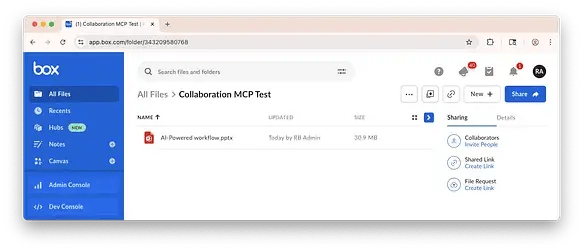
Boxアプリに表示されたフォルダの詳細
まず、このフォルダを探してそのコンテンツのリストを取得し、LLMがIDを把握できるようにします。
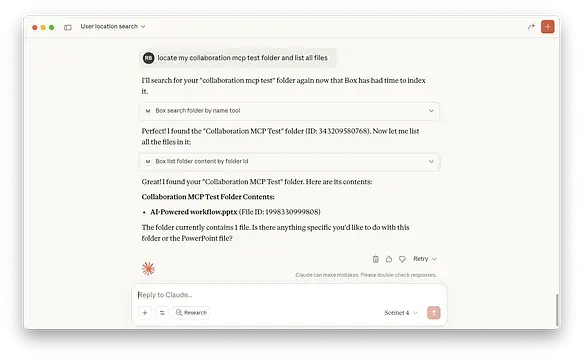
ファイルとフォルダを検索
次に、このファイルに編集者としてOlgaを追加してみます。
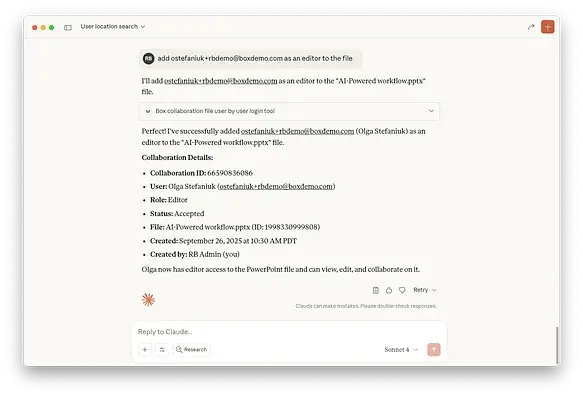
Olgaを編集者としてファイルに追加
そのファイルのコラボレータを確認できます。
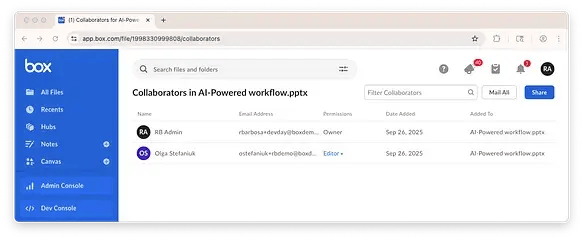
Boxアプリに表示されるファイルのコラボレータ
Olgaの権限をビューアーに更新することも可能です。

権限をビューアーに更新
Boxアプリにも反映されます。
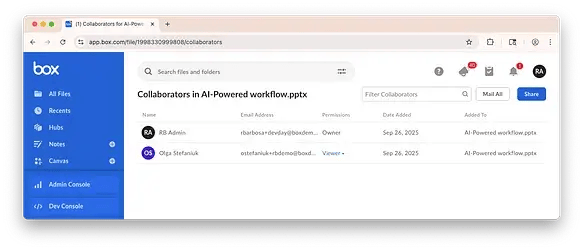
Boxアプリに表示されるファイルのコラボレータ
さらに、Studentsグループを編集者として追加することもできます。
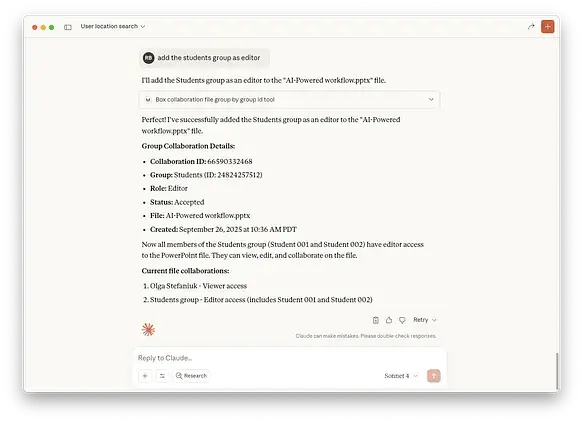
Studentsグループを編集者として追加
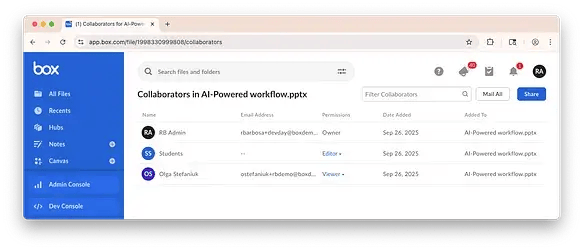
Boxアプリに表示されるファイルのコラボレータ
最後に、ファイルからすべてのコラボレーションを削除できます。
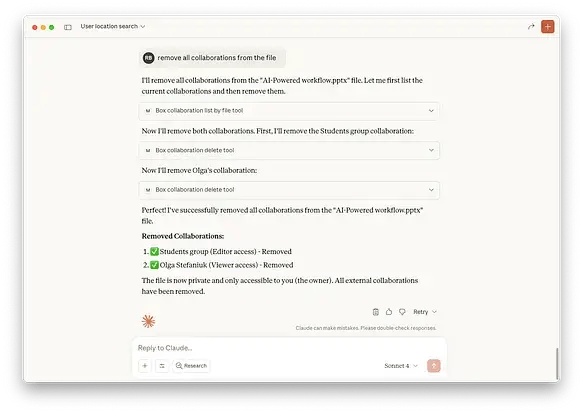
ファイルからすべてのコラボレーションを削除
Claudeでは、実際に、コラボレーションを1つずつ削除するために、最初にコラボレーションのリストを取得しなければならかなったことにご注意ください。
これらのツールの利点
これらのツールにより、ファイルの権限をプログラムで管理するという日々の悩みの種が解決します。Boxのウェブインターフェースをクリックしたり、カスタムAPIコールを記述したりする代わりに、Claudeで自然言語を使用してユーザーの検索、グループの検出、権限の変更を処理できるようになりました。
MCPサーバーがAPIの複雑な処理 (認証、エラー処理、レート制限) すべてに対応するため、業務の遂行に注力することができます。
今後の予定
今回の更新により、より高度なコラボレーションワークフローに向けた準備が整いました。Boxでは、開発者からのフィードバックや実際の使用パターンに基づいてBox Community MCPサーバーを継続的に改善しています。
新しいツールをお試しいただき、ぜひご意見をお聞かせください。Box MCPサーバーはオープンソースのため、ご協力を歓迎いたします。
使用を開始するには、Box Community MCPサーバーリポジトリでインストール手順と例を確認してください。