

長らくお待たせしました。Box内でフォルダ操作を行うための包括的なツールセットをリリースします。これまでその場しのぎの回避策を工面していた方やUIを手動でクリックしていた方に、この更新は最適です。
実際にできるようになったこと
(本来すでにあるべきだった) 基本機能
フォルダの作成、名前変更、移動、コピー、削除はプログラムによって行えます。本当です。これで、その場でフォルダ構造を構築したり、大規模にコンテンツを再編成したり、不要になったものを削除したりできるようになりました。削除操作では、ツリー全体を削除する必要がある場合の再帰的削除にも対応しています。ご注意ください。
情報と検出
任意のフォルダの詳細情報を取得したり、そのコンテンツのリストを取得したりできます。リストの取得操作は第1階層以外も対象とします。再帰的走査を有効にすると、階層がどれだけ深くても、すべてのコンテンツを入れ子にして取得します。監査やバックアップワークフローのほか、3階層下に埋もれている1つのファイルを探すのに最適です。
整理
フォルダに説明を追加して、ユーザーが内容を一目でわかるようにします。分類や検索のためにフォルダにタグを付けます。これらのタグは、必要な場合に照会できます。このような基本的な整理整頓の作業をスクリプト化できるようになりました。
ユーザーエクスペリエンスの細部
フォルダをお気に入りとしてマーク (またはお気に入りから削除) できます。ささいなことですが、実際の人が動かすツールを作成する際には、こうした細部が重要です。
コラボレーションとアクセス制御
フォルダにコラボレータを招待できるユーザーや、所有者以外のユーザーがコラボレータのリスト全体を表示できるかどうかを構成できます。必要な場合にのみ、コラボレーションを社内に限定します。外部のユーザーがフルアクセスなしで貢献できるようにアップロード用のメールアドレスを設定できます。また、フォルダの同期動作を制御できます。
ツールの組み合わせ: 実際のシナリオ
プロジェクトテンプレートの設定: 新しいプロジェクトフォルダを作成し、その説明を設定して、コラボレーション設定を企業のみに構成します。その後、標準的なサブフォルダ構造をプロジェクトフォルダにコピーします。検索性を高めるために関連タグを追加し、チーム責任者のお気に入りとしてマークします。
コンテンツの移行: ソースフォルダ内のすべての項目を再帰的にリストアップし、移行先の構造を作成して、フォルダを新しい名前でコピーします。再帰的なリストを比較して移行を確認してから、古いフォルダを削除して整理します。
一括での整理: 複数の親ディレクトリにわたるコンテンツをリストアップすることでフォルダを照会し、コンテンツのタイプや日付に基づいて一貫したタグを追加します。説明をプログラムで更新し、新しい階層にフォルダを移動して再編成します。
アクセス管理の監査: フォルダ情報を取得してコラボレーション設定を確認し、すべてのタグをリストアップして分類を確認します。お気に入りを照会して積極的に利用しているチームを把握した後、必要に応じてコラボレーションポリシーを一括更新します。
自動クリーンアップ: フォルダのコンテンツを再帰的にリストアップし、条件に基づいて古いディレクトリを特定します。古いディレクトリがあればお気に入りから削除し、タグを削除して、再帰フラグを有効にして削除します。
手順に沿ったデモ
まずは簡単にフォルダを作成します。

Claudeでフォルダを作成して名前を変更
わざと名前を間違えて、フォルダ名を変更しています。
次に、説明文とタグを追加します。
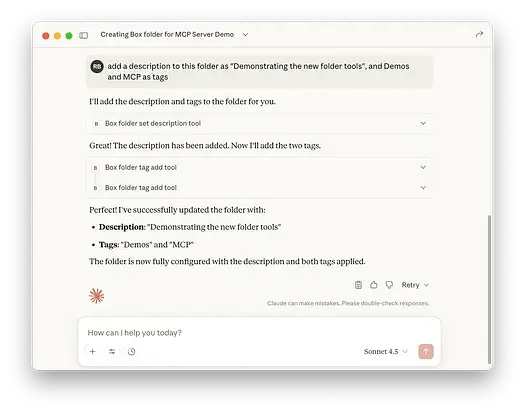
Claudeで説明とタグを追加
このフォルダをお気に入りにも追加します。
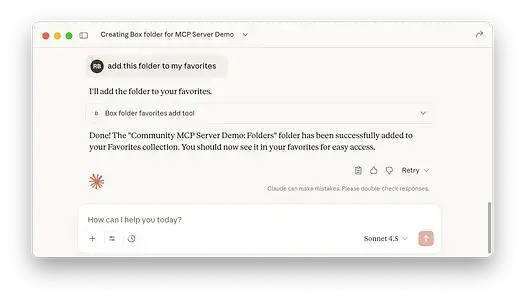
Claudeでフォルダをお気に入りに追加
現時点でフォルダは次のようになっています。
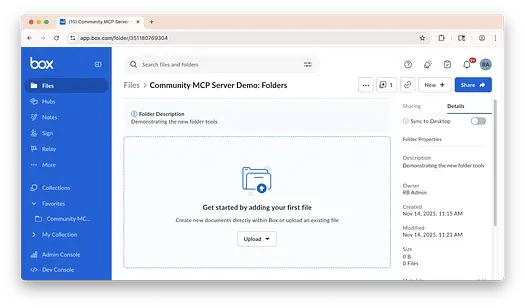
Boxアプリ内に作成されたフォルダ
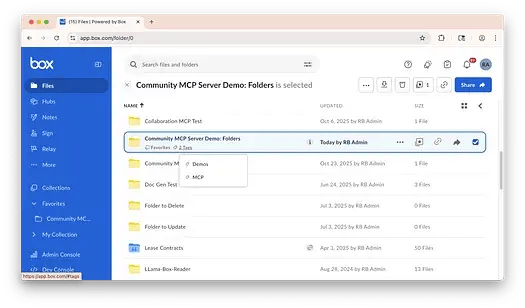
フォルダタグが表示されているBoxアプリ
ここで、構造を少し作成します。
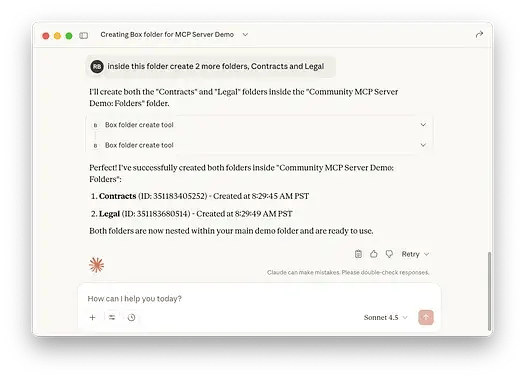
Claudeで2つのフォルダを作成
また間違えました。ContractsフォルダをLegalフォルダに移動します。
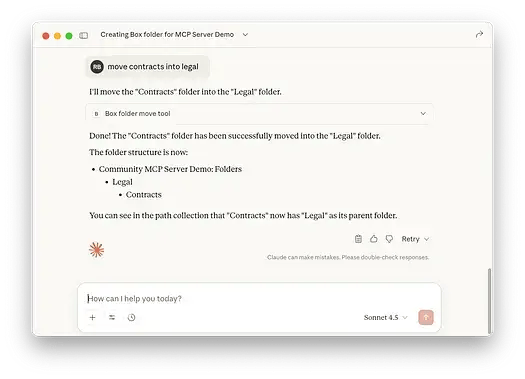
ClaudeでContractsフォルダを移動
ここで、アーカイブのような、古いドキュメントを保存するためのまったく同じ構造が必要です。

Claudeでフォルダ構造全体をコピーして名前を変更
表示されている内容を確認します。
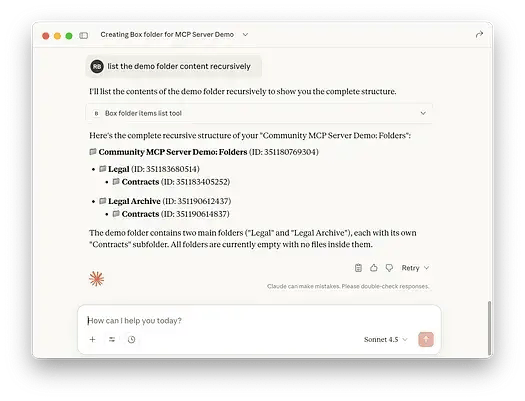
Claudeでデモフォルダを再帰的にリストアップ
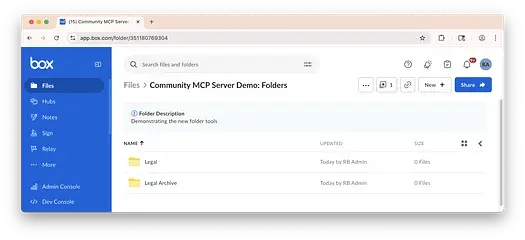
Boxアプリ内のデモフォルダ
ここで、整理しましょう。Boxには、ファイルやフォルダを復元できるごみ箱もありますが、フォルダを削除すると組織に悪影響を及ぼす可能性があります。
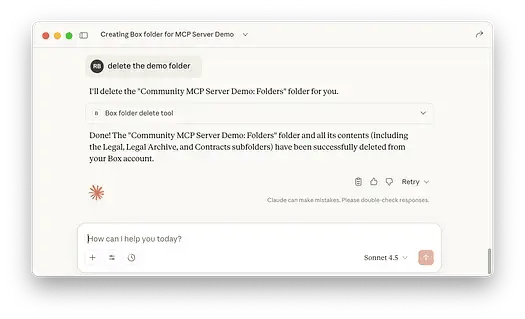
Claudeでフォルダを再帰的に削除
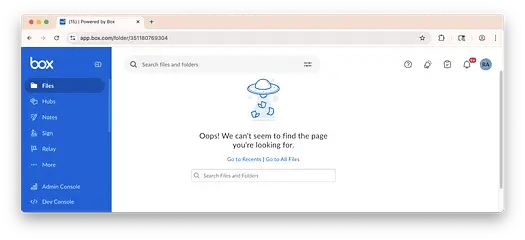
Boxアプリでフォルダが見つからなくなる
以上です。画期的な打開策というわけではありませんが、プラットフォームの仕組みに合わせてフォルダを管理できる堅実なツールとなっています。これらのツールは、期待どおりに動作します。自動化のリリースとワークフローの構築が実現し、ウェブUIをクリックしないで済むようになります。
現在、Box Community MCPサーバー (セルフホストBox MCPサーバー) で利用可能です。